Aluguel de notebookDicas sobre computadores
Como preparar o computador para a chegada de um novo funcionário?
Publicado em por Alexandre Serrão, CEO da Update TI
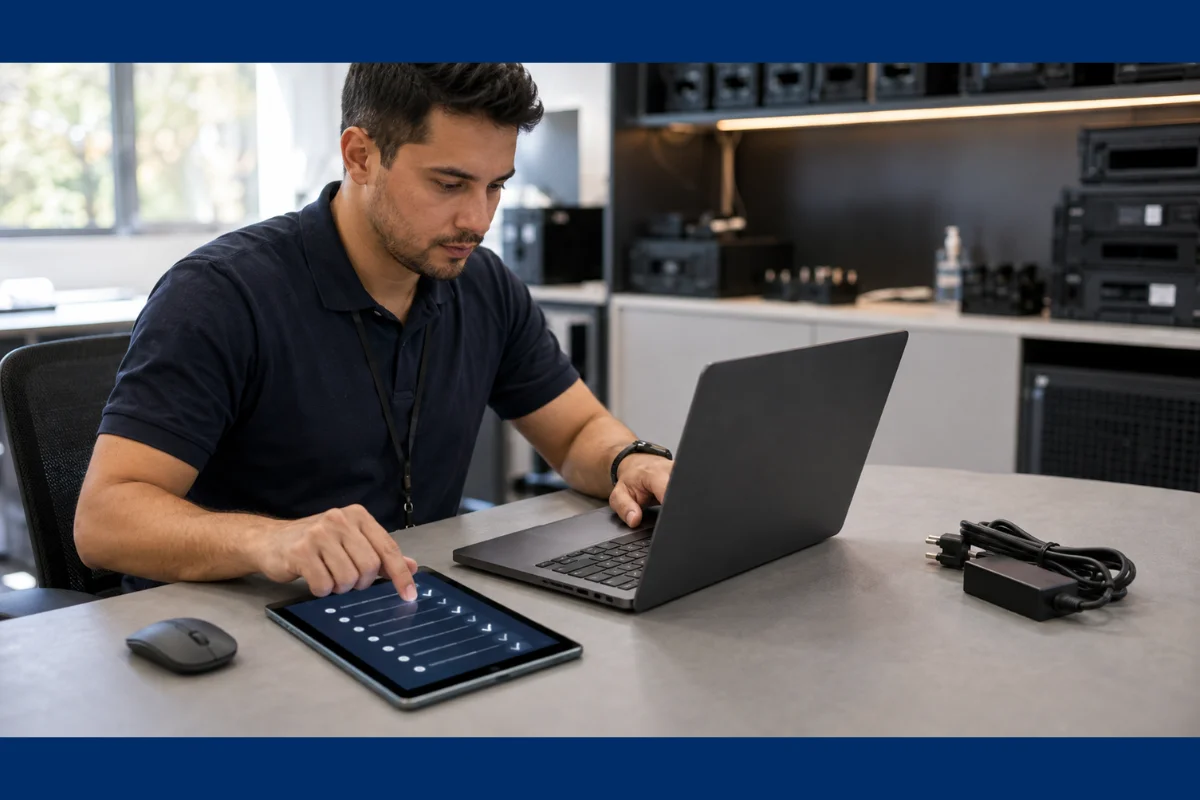
O primeiro dia de um novo funcionário não deveria ser utilizado para descobrir que o computador ainda não foi configurado, que a senha do e-mail não funciona ou que o programa necessário não está instalado.
Quando o equipamento é preparado com antecedência, o colaborador pode começar a conhecer os processos e executar suas primeiras atividades sem depender de sucessivos chamados ao suporte.
A preparação envolve mais do que ligar o notebook e instalar alguns programas. É necessário escolher uma configuração adequada, criar contas individuais, definir permissões, aplicar atualizações, testar os acessos, registrar o equipamento e orientar o usuário.
Esse processo também protege a empresa. Computadores preparados sem critérios podem conter contas compartilhadas, programas sem licença, permissões excessivas e arquivos pertencentes ao colaborador anterior.
Neste artigo, você encontrará um roteiro para preparar o computador para um novo funcionário, antes de sua chegada, desde o levantamento das necessidades até a entrega do equipamento.
Quando a preparação deve começar?
O processo deve começar assim que a contratação estiver confirmada e as informações essenciais forem disponibilizadas.
Esperar o primeiro dia aumenta a possibilidade de ocorrerem problemas como:
- falta de equipamento;
- configuração insuficiente;
- atraso na compra ou locação;
- inexistência de licenças;
- contas ainda não criadas;
- permissões não aprovadas;
- programas incompatíveis;
- ausência de periféricos;
- dados do usuário anterior;
- falta de tempo para testes.
O prazo necessário depende da estrutura da empresa. Uma organização com equipamentos de reserva e procedimentos padronizados pode preparar uma estação rapidamente. Já uma empresa que precisa adquirir um notebook específico, contratar licenças ou solicitar acessos a terceiros pode precisar de mais tempo.
Recursos humanos, gestor do departamento e responsável pela TI devem compartilhar as informações com antecedência.
Quais informações a TI precisa receber?
Antes de configurar o computador, o responsável precisa conhecer a função do novo colaborador.
As informações podem incluir:
- nome completo;
- cargo;
- departamento;
- gestor responsável;
- data de início;
- local de trabalho;
- modalidade presencial, remota ou híbrida;
- programas utilizados;
- sistemas que precisam ser acessados;
- pastas e documentos necessários;
- grupos de e-mail;
- nível de permissão;
- necessidade de VPN;
- equipamentos e periféricos;
- telefone ou ramal;
- participação em equipes e projetos;
- necessidade de certificado digital;
- prazo estimado da contratação.
Não é recomendável conceder acesso amplo apenas porque ainda não foi definido o que a pessoa realmente utilizará.
O gestor deve informar quais recursos são necessários. A TI executa a configuração de acordo com as regras e aprovações da empresa.
Como escolher o computador adequado?
O notebook ou desktop precisa ser escolhido de acordo com as atividades, e não apenas com o nome do cargo.
Um funcionário que utilizará navegador, e-mail e sistemas online pode ser atendido por uma configuração diferente daquela necessária para edição de vídeo, desenvolvimento, projetos técnicos ou grandes planilhas.
A empresa deve verificar:
- processador;
- memória RAM;
- capacidade do SSD;
- tamanho da tela;
- placa gráfica;
- sistema operacional;
- webcam;
- microfone;
- autonomia;
- conexões;
- possibilidade de expansão;
- peso;
- compatibilidade com os programas;
- uso de monitores externos.
Para funções administrativas, uma configuração com 8 GB de RAM pode atender determinadas rotinas. Porém, 16 GB oferecem maior margem para quem utiliza várias abas, videoconferência, planilhas e diferentes programas simultaneamente.
Veja o comparativo sobre notebook com 8 GB ou 16 GB de RAM.
A capacidade de armazenamento também deve considerar os programas e a política de arquivos da empresa. O artigo SSD de 256 GB ou 512 GB: qual escolher? explica as diferenças.
Notebook ou desktop para o novo funcionário?
A escolha depende da necessidade de mobilidade.
O notebook é indicado quando o funcionário precisa:
- participar de reuniões em diferentes ambientes;
- trabalhar de forma híbrida;
- visitar clientes;
- viajar;
- alternar entre unidades;
- levar o equipamento para apresentações.
O desktop pode ser mais adequado quando:
- a posição é fixa;
- não há necessidade de deslocamento;
- existe demanda por expansão;
- o desempenho exigido é elevado;
- a empresa deseja manter o equipamento permanentemente no local.
O custo precisa considerar a estação completa. Um notebook pode precisar de monitor, teclado, mouse e docking station. Um desktop depende de monitor e periféricos, mas pode oferecer maior capacidade de expansão.
Veja uma análise detalhada em Notebook ou desktop: qual vale mais a pena para empresas?.
É possível reaproveitar o computador de outro funcionário?
Sim, desde que o equipamento continue adequado e seja preparado corretamente.
Antes do reaproveitamento, a empresa deve verificar:
- idade;
- desempenho;
- estado físico;
- bateria;
- histórico de manutenção;
- garantia;
- capacidade de armazenamento;
- compatibilidade com os programas;
- atualizações;
- acessórios;
- vida útil esperada.
Não basta excluir as pastas visíveis do usuário anterior. O computador pode conter:
- contas conectadas;
- arquivos temporários;
- senhas armazenadas;
- histórico do navegador;
- sessões abertas;
- certificados;
- sincronizações;
- programas pessoais;
- dados locais;
- acessos a serviços da empresa.
O processo adequado depende das políticas e da estrutura tecnológica da organização. Em muitos casos, é mais seguro reinstalar ou redefinir o equipamento de acordo com o padrão empresarial, preservando somente o que foi formalmente transferido.
Se o computador já apresenta lentidão, danos e falhas recorrentes, talvez não seja econômico prepará-lo para uma nova contratação.
Consulte o artigo Quanto tempo dura um notebook empresarial e quando é hora de trocar?.
O computador deve ser formatado antes da entrega?
Quando o equipamento já foi utilizado por outra pessoa, uma reinstalação ou redefinição controlada pode ser apropriada para eliminar configurações antigas e aplicar o padrão atual.
A decisão deve considerar:
- política da empresa;
- tipo de informação armazenada;
- forma de gerenciamento;
- método de apagamento;
- sistema operacional;
- licenciamento;
- necessidade de preservar registros;
- procedimento de backup;
- ferramentas corporativas.
A empresa não deve formatar antes de confirmar que os arquivos necessários foram transferidos e que não existem informações que precisam ser preservadas por razões operacionais ou legais.
Depois da reinstalação, devem ser aplicados novamente:
- sistema;
- atualizações;
- drivers;
- programas;
- políticas;
- segurança;
- contas;
- configurações;
- identificação patrimonial.
Formatar sem um procedimento definido pode excluir dados importantes e ainda deixar o computador incompleto para o novo usuário.
Qual edição do Windows deve ser instalada?
A edição deve ser compatível com a infraestrutura da empresa.
O Windows 11 Home pode atender operações simples que utilizam computadores independentes e programas comuns.
O Windows 11 Pro oferece recursos adicionais relacionados a:
- criptografia com BitLocker;
- ingresso em domínio;
- Política de Grupo;
- gerenciamento;
- Área de Trabalho Remota;
- segurança empresarial.
A escolha não deve ser baseada apenas no preço. O responsável precisa verificar como os computadores são administrados, quais políticas serão aplicadas e se o notebook será transportado.
O artigo Windows 11 Home ou Pro: qual escolher para empresas? apresenta esse comparativo.
Também é necessário confirmar:
- licença válida;
- status de ativação;
- versão suportada;
- compatibilidade com os programas;
- atualizações;
- requisitos do hardware.
Como criar a conta do funcionário?
Cada pessoa deve utilizar uma conta individual.
Contas compartilhadas dificultam a identificação de ações, o controle de permissões e a remoção de acessos quando alguém deixa a empresa.
A preparação pode envolver:
- conta corporativa;
- e-mail;
- usuário do computador;
- acesso aos sistemas;
- grupos;
- plataformas de comunicação;
- armazenamento;
- ferramentas de gestão;
- autenticação multifator.
O nome e o endereço devem seguir o padrão da organização. Isso evita formatos diferentes e facilita a administração.
A empresa também precisa definir:
- quem cria a conta;
- quem aprova;
- quando ela será ativada;
- quais grupos serão associados;
- como a primeira senha será entregue;
- se a troca da senha será obrigatória;
- como a autenticação multifator será configurada.
A senha inicial não deve ser divulgada em canais desnecessários nem permanecer ativa indefinidamente.
O funcionário deve ter permissão de administrador?
Na maioria das atividades, não é necessário utilizar uma conta administrativa diariamente.
Uma conta com privilégios elevados pode instalar programas, alterar configurações e realizar ações que afetam a segurança do computador.
O colaborador deve receber as permissões necessárias para sua função, evitando acessos excessivos.
Quando uma instalação ou alteração administrativa for necessária, a empresa pode utilizar:
- suporte técnico;
- credenciais separadas;
- ferramenta de gerenciamento;
- processo de aprovação;
- elevação temporária, quando aplicável.
A política precisa considerar a realidade dos programas utilizados. Alguns sistemas antigos podem exigir configurações específicas, mas isso deve ser tratado de forma controlada, e não por meio da concessão automática de acesso administrativo a todos.
Como definir os acessos?
O novo funcionário deve acessar somente os sistemas, arquivos e recursos necessários para executar suas atividades.
A lista pode envolver:
- e-mail;
- ERP;
- CRM;
- sistema financeiro;
- gestão de projetos;
- compartilhamentos;
- arquivos em nuvem;
- VPN;
- atendimento;
- telefonia;
- plataformas de marketing;
- relatórios;
- bancos de dados;
- ferramentas internas.
Uma prática possível é utilizar como referência outro colaborador que desempenhe a mesma função. Entretanto, os acessos não devem ser simplesmente copiados sem revisão.
A pessoa usada como modelo pode ter recebido permissões adicionais ao longo do tempo.
O gestor deve aprovar os acessos sensíveis, principalmente os relacionados a:
- informações financeiras;
- dados pessoais;
- contratos;
- clientes;
- pagamentos;
- configurações;
- administração;
- exclusão de registros;
- exportação de dados.
Quais programas devem ser instalados?
A empresa deve manter uma relação de programas por perfil ou departamento.
Um conjunto básico pode incluir:
- navegador aprovado;
- pacote de produtividade;
- leitor de PDF;
- ferramenta de comunicação;
- armazenamento corporativo;
- segurança;
- suporte remoto;
- cliente de VPN;
- impressoras;
- programas do setor.
Programas desnecessários aumentam a complexidade, ocupam espaço e podem criar riscos.
Antes da instalação, verifique:
- licença;
- versão;
- origem;
- compatibilidade;
- requisitos;
- necessidade de conta;
- configurações;
- atualizações;
- responsabilidade pelo suporte.
Downloads devem ser realizados por canais oficiais ou por sistemas internos aprovados.
Programas sem licença ou obtidos de fontes desconhecidas podem expor a empresa a riscos técnicos e jurídicos.
Como configurar o e-mail corporativo?
O e-mail deve estar criado antes da chegada do funcionário, mas a configuração precisa respeitar o método de autenticação da empresa.
O processo pode incluir:
- criação da caixa;
- aplicação do padrão de nome;
- licença;
- grupos;
- listas;
- assinatura;
- calendário;
- contatos;
- autenticação multifator;
- recuperação;
- regras corporativas.
A empresa deve decidir se a assinatura será configurada localmente ou gerenciada de forma centralizada.
Também é importante verificar se o usuário receberá mensagens enviadas antes de sua data de início. Dependendo da função, pode ser necessário direcionar temporariamente determinados contatos, mas isso deve ser definido pelo gestor.
Como configurar a autenticação multifator?
A autenticação multifator adiciona uma etapa além da senha.
Ela pode utilizar:
- aplicativo autenticador;
- chave de segurança;
- código temporário;
- recurso biométrico;
- outro método aprovado.
A empresa deve evitar configurar a autenticação de maneira improvisada no telefone pessoal de outra pessoa apenas para concluir a instalação.
O método precisa pertencer ao usuário correto ou ser administrado por um processo corporativo.
Também devem existir procedimentos para:
- troca de telefone;
- perda do dispositivo;
- recuperação;
- substituição do funcionário;
- acesso emergencial;
- revisão dos métodos registrados.
O colaborador deve compreender que códigos de autenticação não devem ser compartilhados.
O notebook precisa ser criptografado?
A criptografia pode proteger os dados armazenados caso o equipamento seja perdido, roubado ou acessado sem autorização.
Sua necessidade deve ser analisada conforme:
- dados existentes;
- mobilidade;
- políticas;
- requisitos do cliente;
- legislação;
- capacidade de gerenciamento;
- edição do sistema.
Ativar a criptografia sem planejar a recuperação pode criar problemas. A empresa deve armazenar as chaves de recuperação de forma segura e associá-las corretamente ao equipamento.
O usuário não deve ser o único responsável por guardar essa chave.
A criptografia também não substitui o backup. Ela protege os dados contra determinados acessos, mas não recupera arquivos excluídos, corrompidos ou perdidos.
Como configurar backup e armazenamento?
Antes da entrega, a empresa deve definir onde o funcionário armazenará os arquivos.
As opções podem incluir:
- servidor;
- armazenamento em nuvem;
- sistema de documentos;
- pastas compartilhadas;
- aplicativos corporativos;
- backup gerenciado.
Sem orientação, o colaborador pode manter informações importantes apenas na área de trabalho ou em pastas locais.
O responsável deve verificar:
- quais pastas são sincronizadas;
- limite de armazenamento;
- compartilhamentos;
- permissões;
- retenção;
- versões;
- recuperação;
- arquivos que não devem ser salvos localmente.
Sincronização e backup não são sempre a mesma coisa. Uma exclusão sincronizada pode ser replicada para outros dispositivos. A política precisa deixar claro como os dados serão recuperados.
Quais atualizações precisam ser instaladas?
O computador deve ser atualizado antes da entrega.
Isso pode envolver:
- sistema operacional;
- drivers;
- firmware;
- navegador;
- pacote de produtividade;
- programas do setor;
- ferramentas de segurança;
- docking station;
- periféricos.
Depois das atualizações, o equipamento deve ser reiniciado e testado novamente.
Entregar o computador com várias atualizações pendentes pode causar:
- lentidão;
- reinicializações;
- incompatibilidades;
- perda de tempo;
- falhas de segurança;
- interrupção no primeiro dia.
As atualizações devem ser obtidas por canais oficiais e aplicadas de acordo com as políticas da organização.
É preciso instalar antivírus?
A empresa deve adotar uma solução de proteção compatível com seu ambiente.
A presença de um antivírus não elimina a necessidade de:
- atualizações;
- senhas fortes;
- autenticação multifator;
- permissões adequadas;
- backup;
- orientação;
- controle de programas;
- proteção do e-mail;
- monitoramento.
Também é necessário verificar se já existe uma solução integrada ao sistema e se a instalação de outro produto causará conflito.
Mais de um antivírus executando funções semelhantes pode provocar problemas de desempenho e compatibilidade.
O responsável deve confirmar se o computador aparece corretamente na plataforma de segurança e se as políticas foram aplicadas.
Como configurar o acesso remoto e a VPN?
Funcionários remotos ou híbridos podem precisar de VPN ou acesso a recursos internos.
Antes da entrega, a empresa deve testar:
- instalação;
- autenticação;
- multifator;
- certificado;
- acesso aos sistemas;
- pastas;
- estabilidade;
- encerramento da conexão;
- recuperação de senha;
- suporte fora do escritório.
Não é suficiente instalar o programa e presumir que ele funcionará na casa do colaborador.
Quando possível, o teste deve simular uma conexão externa. Acesso que funciona apenas dentro da rede do escritório pode falhar quando o usuário estiver remoto.
Quais periféricos devem ser preparados?
O computador pode depender de outros equipamentos para formar uma estação adequada.
A lista pode incluir:
- monitor;
- teclado;
- mouse;
- headset;
- webcam;
- docking station;
- carregador;
- adaptadores;
- mochila;
- cabo de rede;
- filtro de linha;
- suporte;
- certificado digital;
- leitor de cartões.
Cada item deve ser testado.
Também é importante confirmar que o notebook possui as conexões necessárias. Caso contrário, adaptadores ou docking stations devem ser providenciados antes da chegada.
Para colaboradores que trabalham muitas horas em posição fixa, o uso de monitor, teclado e mouse externos pode proporcionar uma estação mais adequada do que trabalhar exclusivamente na tela do notebook.
Como preparar um notebook para funcionário remoto?
A preparação precisa ser ainda mais cuidadosa porque o suporte não estará fisicamente próximo.
Além das configurações gerais, verifique:
- Wi-Fi;
- webcam;
- microfone;
- headset;
- VPN;
- acesso remoto;
- autenticação multifator;
- backup;
- ferramenta de suporte;
- carregador;
- instruções de conexão;
- embalagem;
- transporte;
- termo de entrega;
- contato do suporte.
A empresa deve decidir se enviará o notebook já configurado ou se utilizará uma ferramenta de implantação e gerenciamento.
Estruturas que utilizam Microsoft Intune podem avaliar o Windows Autopilot, conjunto de tecnologias destinado à configuração e preparação de novos dispositivos. A Microsoft informa que a preparação pode aplicar aplicativos, scripts e políticas durante o ingresso do equipamento. Consulte a documentação oficial do Windows Autopilot.
Essa opção exige licenciamento, planejamento e administração adequados. Ela não é necessária para todas as pequenas empresas.
Como identificar o computador?
Cada equipamento deve possuir uma identificação.
O inventário pode registrar:
- número de patrimônio;
- nome do dispositivo;
- fabricante;
- modelo;
- número de série;
- processador;
- memória;
- armazenamento;
- sistema;
- licença;
- carregador;
- acessórios;
- usuário responsável;
- departamento;
- data de entrega;
- garantia;
- histórico de manutenção;
- situação;
- data prevista de revisão.
A etiqueta física e o registro digital devem utilizar o mesmo identificador.
Esse controle facilita:
- suporte;
- manutenção;
- troca;
- devolução;
- inventário;
- auditoria;
- garantia;
- renovação.
É necessário um termo de entrega?
A empresa pode utilizar um termo ou registro de responsabilidade para documentar a entrega.
O documento pode relacionar:
- equipamento;
- número de patrimônio;
- acessórios;
- estado;
- data;
- responsável;
- orientações;
- regras de uso;
- comunicação de danos;
- devolução;
- autorização para trabalho remoto.
O conteúdo deve estar alinhado às políticas internas e, quando necessário, ser revisado por um profissional jurídico.
O termo não substitui orientações claras. O funcionário precisa saber como transportar, guardar, utilizar e devolver o equipamento.
O que deve ser testado antes da entrega?
O teste deve reproduzir as principais atividades do colaborador.
Verifique:
- inicialização;
- login;
- e-mail;
- internet;
- rede;
- VPN;
- sistemas;
- programas;
- arquivos;
- impressora;
- webcam;
- microfone;
- áudio;
- monitor;
- teclado;
- mouse;
- carregamento;
- bateria;
- atualizações;
- backup;
- autenticação multifator;
- acesso remoto;
- bloqueio da tela.
Também confirme se o usuário consegue acessar o que precisa e se não consegue acessar recursos indevidos.
Quando possível, o teste deve ser realizado com uma conta equivalente à do funcionário, e não apenas com a conta administrativa da TI.
Um programa pode funcionar como administrador e falhar para o usuário comum.
O que explicar ao funcionário na entrega?
A entrega deve incluir uma orientação curta e objetiva.
O colaborador precisa saber:
- como entrar no computador;
- como alterar a senha inicial;
- como utilizar a autenticação multifator;
- onde salvar os arquivos;
- como acessar os sistemas;
- como conectar a VPN;
- como solicitar suporte;
- como bloquear a tela;
- como transportar o notebook;
- quais programas podem ser instalados;
- o que fazer em caso de perda ou roubo;
- como comunicar defeitos;
- quais equipamentos devem ser devolvidos.
Não é necessário ensinar todos os recursos de uma vez. As informações essenciais podem ser acompanhadas de um guia.
Checklist para preparar o computador
Equipamento
- Configuração compatível com a função;
- Estado físico verificado;
- Bateria testada;
- Carregador identificado;
- Periféricos separados;
- Número de patrimônio registrado;
- Garantia anotada.
Sistema e segurança
- Sistema ativado;
- Atualizações instaladas;
- Drivers atualizados;
- Conta individual criada;
- Usuário sem privilégios excessivos;
- Proteção configurada;
- Criptografia avaliada;
- Chave de recuperação armazenada;
- Bloqueio automático definido;
- Multifator configurado.
Programas e acessos
- E-mail criado;
- Programas instalados;
- Licenças atribuídas;
- Sistemas testados;
- Pastas liberadas;
- Grupos revisados;
- VPN testada;
- Impressoras configuradas;
- Backup ou sincronização verificados.
Entrega
- Equipamento limpo;
- Acessórios conferidos;
- Termo preparado;
- Orientações organizadas;
- Contato do suporte informado;
- Teste final concluído;
- Registro de entrega atualizado.
Quais erros devem ser evitados?
Os problemas mais comuns incluem:
- deixar a configuração para o primeiro dia;
- escolher o equipamento apenas pelo cargo;
- reutilizar um computador sem remover dados antigos;
- compartilhar contas;
- conceder administrador sem necessidade;
- instalar programas sem licença;
- não testar a conta do usuário;
- entregar com atualizações pendentes;
- esquecer carregador e adaptadores;
- não registrar o patrimônio;
- não configurar backup;
- enviar um notebook remoto sem testar VPN;
- armazenar a chave de criptografia apenas com o usuário;
- copiar todas as permissões de outro funcionário;
- não informar quem prestará suporte.
Esses erros podem gerar perda de produtividade e riscos de segurança logo no início da contratação.
Como padronizar o onboarding de TI?
A empresa pode criar perfis de equipamento e checklists por função.
Por exemplo:
- perfil administrativo;
- perfil financeiro;
- perfil comercial;
- perfil móvel;
- perfil gráfico;
- perfil técnico;
- perfil de gestão.
Cada perfil pode definir:
- configuração mínima;
- sistema;
- programas;
- acessos comuns;
- periféricos;
- políticas;
- procedimento de teste.
A padronização reduz decisões repetitivas e facilita o preparo de futuras contratações.
Ela também permite manter alguns equipamentos de reserva já atualizados, desde que contas e permissões individuais sejam configuradas somente para o usuário correto.
O que acontece quando o funcionário deixa a empresa?
O processo de entrada deve ser planejado junto com o processo de saída.
Quando o colaborador deixa a organização, devem existir procedimentos para:
- bloquear contas;
- revogar sessões;
- remover acessos;
- recuperar o equipamento;
- conferir acessórios;
- transferir arquivos;
- preservar informações;
- remover autenticações;
- registrar a devolução;
- preparar o dispositivo para outro usuário.
Um inventário bem mantido permite saber exatamente quais itens precisam ser devolvidos.
Contas compartilhadas dificultam o desligamento porque a senha pode continuar conhecida por diferentes pessoas.
Afinal, como preparar o computador para um novo funcionário?
O computador precisa estar adequado à função, atualizado, protegido, registrado e testado antes da chegada.
Em resumo:
- levante as necessidades com o gestor;
- escolha a configuração conforme as atividades;
- remova dados de usuários anteriores;
- instale um sistema licenciado;
- crie contas individuais;
- conceda somente os acessos necessários;
- instale programas autorizados;
- configure segurança e backup;
- teste sistemas, periféricos e trabalho remoto;
- registre o patrimônio;
- documente a entrega;
- oriente o funcionário.
O objetivo é permitir que a pessoa comece a trabalhar com segurança e sem perder o primeiro dia resolvendo problemas de configuração.
Prepare os equipamentos antes da chegada da equipe
Novas contratações podem exigir computadores com configurações, programas e periféricos diferentes.
Quando a empresa deixa essa escolha para a última hora, aumenta o risco de adquirir um equipamento inadequado ou entregar uma estação incompleta.
A Update TI oferece venda e aluguel de notebooks e desktops no Rio de Janeiro, com equipamentos voltados às necessidades de empresas e profissionais.
Entre em contato, informe a quantidade de funcionários, os setores, os programas utilizados e o prazo de início para avaliar equipamentos adequados para a equipe.
Perguntas frequentes
Quando o computador do novo funcionário deve ser preparado?
A preparação deve começar assim que a contratação estiver confirmada. O prazo precisa considerar aquisição ou locação, licenças, criação de contas, instalação e testes.
O funcionário pode utilizar o computador de outra pessoa?
Na maioria das funções, não. O usuário deve receber apenas as permissões necessárias. Instalações e alterações administrativas podem ser realizadas pelo suporte.
Quais programas devem ser instalados?
Somente programas necessários, licenciados, compatíveis e aprovados pela empresa. A lista deve considerar o departamento e as atividades do colaborador.
O computador precisa estar atualizado antes da entrega?
Sim. Sistema, drivers, navegador, programas e ferramentas de segurança devem ser atualizados e testados.
É necessário configurar backup?
A empresa deve definir onde os arquivos serão armazenados e como serão recuperados. Manter dados importantes somente no computador aumenta o risco de perda.
Como preparar um notebook para trabalho remoto?
Além das configurações comuns, é necessário testar VPN, acesso aos sistemas, autenticação multifator, webcam, microfone, backup e ferramenta de suporte.
O que deve constar no inventário?
Fabricante, modelo, número de série, patrimônio, configuração, usuário, acessórios, garantia, data de entrega e histórico de manutenção estão entre as informações importantes.