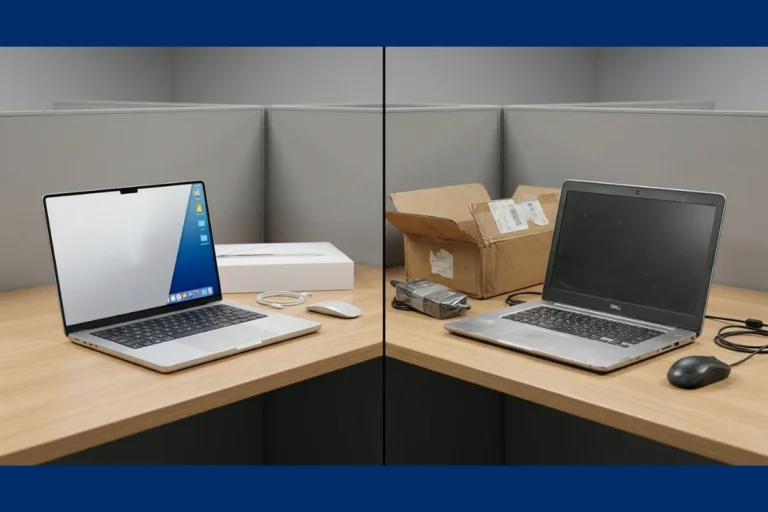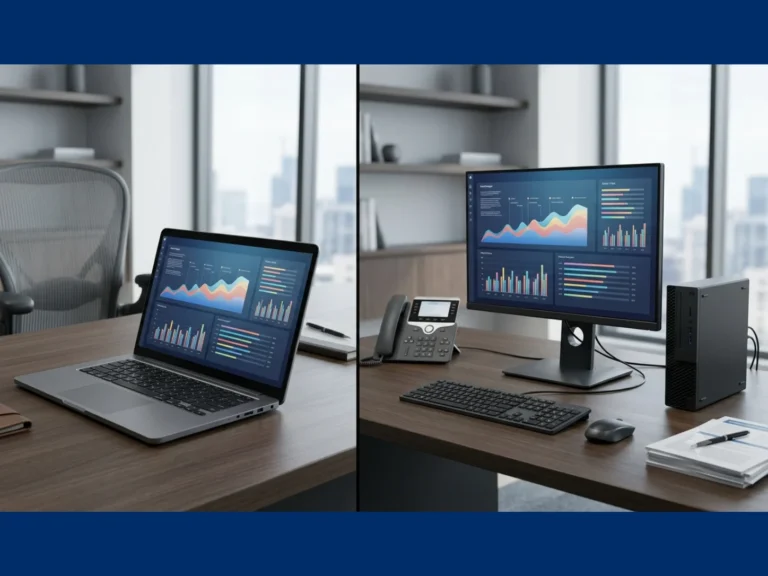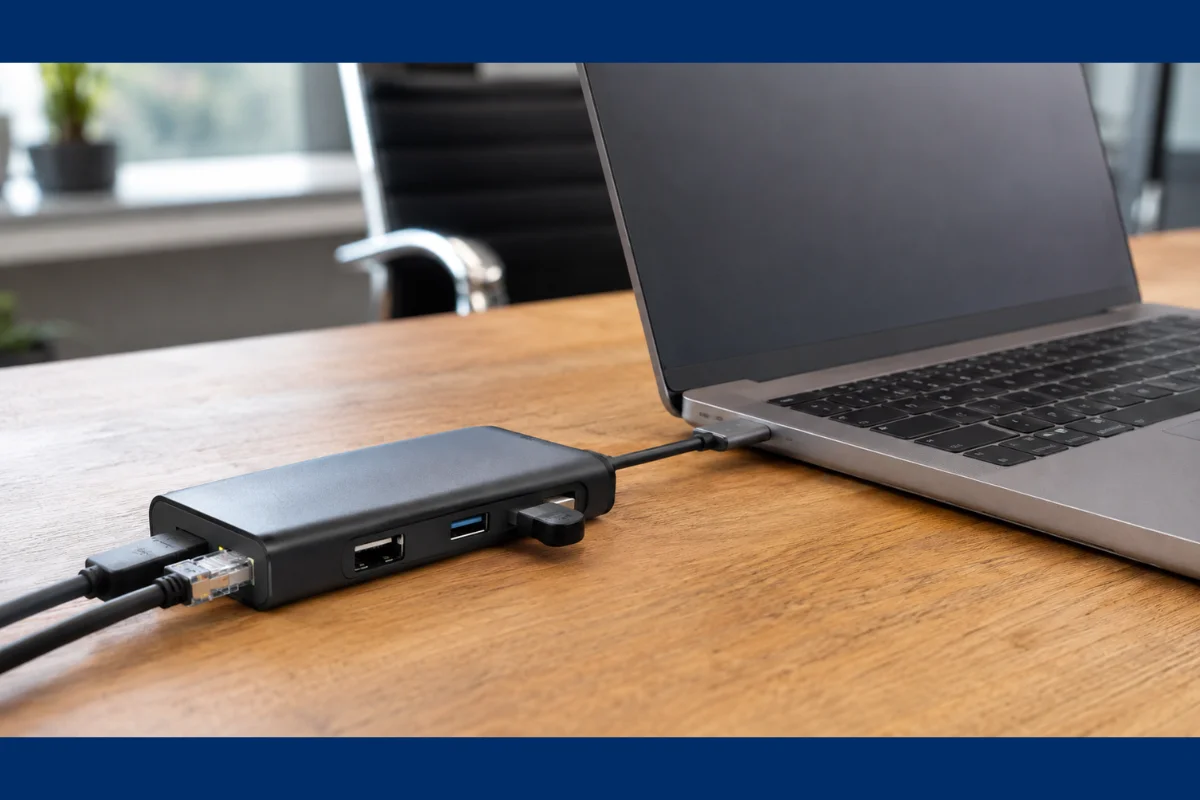
A docking station permite conectar um notebook a monitores, teclado, mouse, rede, armazenamento e outros periféricos por meio de uma única estação.
No início do expediente, o colaborador conecta o notebook à dock e passa a utilizar uma estrutura semelhante à de um desktop. Ao precisar sair, desconecta um cabo e leva o equipamento consigo.
Essa organização pode ser especialmente útil em empresas que adotam notebooks como computadores principais, mas mantêm estações completas no escritório.
Entretanto, nem toda docking station funciona com qualquer notebook. A presença de uma conexão USB-C, por exemplo, não garante automaticamente transmissão de vídeo, carregamento ou suporte a vários monitores.
Antes de investir, a empresa precisa avaliar os equipamentos, as atividades dos colaboradores, os monitores e as conexões disponíveis.
Neste artigo, você entenderá como funciona uma docking station, quando ela vale a pena nas empresas e quais cuidados devem ser tomados para evitar problemas de compatibilidade.
O que é uma docking station?
A docking station, também chamada de dock ou estação de conexão, é um dispositivo que amplia as conexões disponíveis em um notebook.
Ela pode oferecer portas como:
- USB-A;
- USB-C;
- HDMI;
- DisplayPort;
- rede Ethernet;
- conexão para fones e microfone;
- leitor de cartões;
- portas Thunderbolt;
- entrada para fonte de alimentação.
A estação permanece conectada aos periféricos da mesa. O notebook se comunica com todos eles por meio de uma conexão principal.
Dependendo do conjunto utilizado, essa conexão pode transmitir:
- dados;
- vídeo;
- áudio;
- rede;
- energia para carregar o notebook.
Assim, teclado, mouse, monitor, rede e outros acessórios não precisam ser conectados individualmente sempre que o colaborador chega ao escritório.
Para que serve uma docking station na empresa?
No ambiente empresarial, a dock ajuda a combinar a mobilidade do notebook com o conforto de uma estação fixa.
Um colaborador pode utilizar o notebook em reuniões, visitas, viagens ou trabalho remoto e, ao retornar ao escritório, conectá-lo a uma estrutura com:
- um ou mais monitores;
- teclado;
- mouse;
- rede cabeada;
- headset;
- armazenamento externo;
- impressora;
- carregador.
A docking station não aumenta automaticamente a potência do notebook. Seu papel principal é centralizar e ampliar as conexões.
O desempenho continuará dependendo do processador, da memória RAM, do armazenamento, da capacidade gráfica e dos programas utilizados.
Qual é a diferença entre docking station, hub USB e adaptador?
Esses acessórios podem parecer semelhantes, mas não são necessariamente equivalentes.
Adaptador
O adaptador normalmente resolve uma necessidade específica.
Exemplos:
- USB-C para HDMI;
- USB para rede Ethernet;
- DisplayPort para HDMI;
- USB-C para USB-A.
Ele é indicado quando o usuário precisa acrescentar apenas uma conexão.
Hub USB
O hub amplia principalmente a quantidade de portas USB. Alguns modelos também oferecem HDMI, rede e leitor de cartões.
Hubs compactos costumam ser úteis para viagens e situações em que o usuário precisa conectar poucos acessórios.
A capacidade varia bastante. Alguns funcionam apenas com dados; outros transmitem vídeo e recebem energia por USB-C.
Docking station
A docking station é geralmente mais completa e pensada para permanecer instalada na estação de trabalho.
Ela pode reunir:
- múltiplas saídas de vídeo;
- várias portas USB;
- rede cabeada;
- áudio;
- alimentação;
- suporte a resoluções maiores;
- conexão simultânea de diversos periféricos.
Na prática, os fabricantes nem sempre utilizam essas denominações de forma uniforme. Um produto anunciado como hub pode oferecer características de dock, enquanto uma estação chamada de docking station pode ser bastante simples.
Por isso, a empresa deve analisar as especificações, não apenas o nome comercial.
Quais são as vantagens da docking station para empresas?
A dock pode trazer benefícios importantes quando é compatível com a rotina e com os notebooks da organização.
Conectar tudo com um único cabo
Uma das principais vantagens é reduzir a quantidade de conexões feitas diretamente no notebook.
Em uma estação convencional, o usuário talvez precise conectar separadamente:
- carregador;
- monitor;
- teclado;
- mouse;
- cabo de rede;
- headset;
- armazenamento externo.
Com uma docking station adequada, vários desses recursos podem ser disponibilizados por uma única conexão.
Facilitar o trabalho híbrido
O colaborador pode levar o notebook para casa e retornar ao escritório sem desmontar toda a estação.
Quando chega, conecta a dock. Quando sai, desconecta o notebook e leva apenas o equipamento e, se necessário, o carregador.
Esse processo pode ajudar equipes que alternam entre:
- escritório;
- home office;
- salas de reunião;
- unidades da empresa;
- visitas a clientes;
- viagens.
Utilizar monitores externos
A docking station pode permitir a conexão de um ou mais monitores, desde que notebook, dock, sistema gráfico e conexões sejam compatíveis.
O uso de telas externas pode beneficiar profissionais que trabalham com:
- planilhas;
- sistemas;
- documentos;
- atendimento;
- programação;
- edição;
- projetos;
- indicadores;
- videoconferências.
A Microsoft observa que uma docking station pode ser uma das soluções para acrescentar saídas de vídeo, mas a quantidade de monitores depende também da capacidade gráfica do computador. Um divisor simples de vídeo, por sua vez, pode apenas duplicar a imagem em vez de criar telas independentes. Consulte as orientações da Microsoft para monitores externos.
A Update TI também possui um conteúdo específico sobre como utilizar vários monitores com notebook.
Oferecer rede cabeada
Muitos notebooks compactos não possuem porta Ethernet.
Uma docking station com conexão de rede permite utilizar cabo no escritório, o que pode proporcionar maior estabilidade em determinadas estruturas.
Isso pode ser útil para:
- videoconferências;
- transferências de arquivos;
- sistemas internos;
- acesso remoto;
- ambientes com Wi-Fi congestionado;
- estações fixas.
A presença da porta, entretanto, não garante que a rede atingirá qualquer velocidade. É necessário verificar a capacidade da dock, do notebook, do cabo e da infraestrutura.
Preservar a organização da mesa
Os cabos dos periféricos podem permanecer conectados à dock, reduzindo a quantidade de fios ligados diretamente ao notebook.
Isso não elimina todos os cabos, mas pode facilitar:
- organização;
- limpeza;
- identificação das conexões;
- troca de equipamentos;
- preparação das mesas.
O benefício é maior quando existe um padrão de instalação.
Reduzir o desgaste das portas do notebook
Conectar e desconectar diversos cabos diariamente pode aumentar o uso das portas.
Com a dock, o usuário manipula principalmente a conexão central.
Isso não impede desgaste ou danos, especialmente quando o cabo é puxado de maneira inadequada. Contudo, pode reduzir a frequência de uso individual das portas HDMI, USB, rede e alimentação.
Padronizar estações compartilhadas
Empresas com mesas compartilhadas podem instalar uma docking station em cada posição.
O colaborador chega com seu notebook, conecta-se à estação e utiliza os periféricos disponíveis.
Esse modelo pode ajudar em escritórios com:
- trabalho híbrido;
- posições rotativas;
- equipes que não comparecem todos os dias;
- diferentes turnos;
- salas de projeto;
- espaços compartilhados.
A compatibilidade precisa ser planejada. Se os notebooks utilizarem padrões diferentes, uma única dock pode não atender a todos.
A docking station carrega o notebook?
Algumas docking stations carregam o notebook pela mesma conexão utilizada para dados e vídeo. Outras precisam de uma fonte separada ou não fornecem energia suficiente.
Para que o carregamento funcione, é necessário verificar:
- se a dock fornece energia;
- qual potência ela entrega;
- se o notebook aceita carregamento pela porta utilizada;
- qual potência o notebook exige;
- se a fonte está incluída;
- se o cabo suporta a função.
Um notebook que exige 90 W pode carregar lentamente, limitar o desempenho ou continuar consumindo a bateria se a dock fornecer uma potência inferior.
Algumas estações reservam parte da energia para seu próprio funcionamento e para os periféricos. Portanto, a potência anunciada da fonte nem sempre corresponde à energia efetivamente entregue ao notebook.
Modelos de alto desempenho, especialmente aqueles com placas gráficas dedicadas, podem continuar precisando do carregador original mesmo quando conectados à dock.
Toda porta USB-C funciona com docking station?
Não. A aparência física da porta USB-C não informa, sozinha, todos os recursos disponíveis.
Uma porta USB-C pode oferecer diferentes combinações de:
- transferência de dados;
- transmissão de vídeo;
- carregamento do notebook;
- fornecimento de energia para acessórios;
- USB4;
- Thunderbolt.
Dois notebooks com portas visualmente iguais podem ter capacidades diferentes.
Antes de escolher a dock, a empresa deve consultar as especificações do modelo exato do notebook e verificar:
- protocolo suportado;
- transmissão de vídeo;
- carregamento;
- potência;
- velocidade de dados;
- quantidade máxima de monitores;
- resoluções permitidas.
Comprar uma dock apenas porque o computador possui USB-C é um dos erros mais comuns nesse tipo de implantação.
USB-C e Thunderbolt são a mesma coisa?
Não. USB-C descreve o formato físico do conector. Thunderbolt é uma tecnologia de conexão que utiliza esse formato em suas versões mais recentes.
Uma porta USB-C comum pode oferecer apenas determinados recursos. Já uma porta Thunderbolt segue requisitos próprios de desempenho e capacidade.
Também existem portas USB4 que utilizam o conector USB-C e podem apresentar recursos diferentes conforme a implementação.
O símbolo ao lado da porta pode ajudar na identificação, mas a confirmação deve ser feita na ficha técnica do notebook.
O Thunderbolt 4 pode oferecer suporte a docks, armazenamento e monitores por uma única conexão. A documentação oficial informa que uma porta Thunderbolt 4 pode conectar até dois monitores 4K a 60 Hz por meio de uma dock ou de adaptadores compatíveis. Isso não deve ser aplicado automaticamente a qualquer USB-C. Consulte a explicação oficial sobre Thunderbolt 4.
É possível conectar dois ou mais monitores?
Pode ser possível, mas a quantidade e a resolução dependem do conjunto completo.
Devem ser verificados:
- notebook;
- processador e sistema gráfico;
- porta utilizada;
- tecnologia da dock;
- sistema operacional;
- resolução dos monitores;
- frequência de atualização;
- cabos;
- adaptadores;
- drivers;
- firmware.
Uma dock possuir duas saídas HDMI não significa necessariamente que o notebook conseguirá gerar duas telas independentes.
Também é preciso diferenciar:
- Duplicar: mostrar a mesma imagem em mais de uma tela;
- Estender: criar áreas de trabalho independentes;
- Usar apenas a tela externa: desligar a tela do notebook e trabalhar nos monitores conectados.
A empresa deve testar a configuração completa antes de comprar muitas unidades.
Docking station melhora o desempenho do notebook?
Normalmente, não.
A dock não transforma um processador básico em um modelo mais potente, não aumenta a memória RAM e não substitui a placa gráfica interna.
Ela pode melhorar a experiência de trabalho porque disponibiliza:
- telas maiores;
- teclado externo;
- mouse;
- rede cabeada;
- armazenamento;
- mais portas;
- conexão simplificada.
Mas o desempenho dos programas continua limitado pelo notebook.
Determinadas soluções utilizam tecnologias ou placas gráficas externas, mas não devem ser confundidas com uma docking station convencional.
Se o computador apresenta lentidão, a empresa precisa investigar processador, RAM, SSD, temperatura, sistema e programas antes de concluir que a dock resolverá o problema.
Para quais profissionais a dock pode ser útil?
A utilidade não depende apenas do setor, mas da forma como o notebook é utilizado.
Administrativo e financeiro
Pode facilitar o uso de:
- monitor adicional;
- teclado numérico;
- rede cabeada;
- mouse;
- certificados e periféricos;
- impressoras.
Atendimento
A dock pode centralizar:
- headset;
- monitor;
- teclado;
- mouse;
- rede;
- webcam externa.
Comercial
Vendedores que alternam entre escritório e visitas podem utilizar uma estação fixa sem abrir mão da mobilidade.
Marketing e design
Pode ajudar a conectar:
- monitores;
- armazenamento externo;
- leitores de cartão;
- rede;
- periféricos;
- dispositivos de áudio.
A resolução e a velocidade precisam ser compatíveis com os arquivos e programas.
Desenvolvimento e tecnologia
Profissionais podem utilizar:
- dois ou mais monitores;
- rede cabeada;
- teclado e mouse;
- armazenamento externo;
- dispositivos de teste;
- máquinas e equipamentos auxiliares.
Gestores
A dock permite manter uma estação organizada e desconectar rapidamente o notebook para reuniões ou deslocamentos.
Docking station vale a pena para quem usa apenas um monitor?
Pode valer, mas a decisão dependerá das outras conexões.
Mesmo com um único monitor, a dock pode centralizar:
- energia;
- rede;
- teclado;
- mouse;
- áudio;
- webcam;
- armazenamento;
- impressora.
Por outro lado, se o usuário conecta somente um monitor e um mouse, um adaptador ou hub simples pode atender por um custo menor.
O número de monitores não deve ser o único critério.
Quando uma docking station não vale a pena?
A dock pode ser desnecessária quando:
- o notebook permanece sempre em uma mesa e já possui todas as portas;
- o colaborador utiliza poucos periféricos;
- um adaptador simples resolve a necessidade;
- não há alternância entre mobilidade e estação fixa;
- o notebook não é compatível;
- o custo da implantação supera o benefício;
- a empresa pretende substituir os computadores em breve;
- as mesas não possuem um padrão de equipamentos;
- os usuários trabalham apenas com a tela do notebook;
- os periféricos são predominantemente sem fio e não há necessidade de rede ou vídeo adicional.
Também pode não valer a pena comprar modelos muito avançados para colaboradores que utilizarão apenas teclado, mouse e monitor Full HD.
Quais são as desvantagens?
Embora a proposta seja simplificar a estação, alguns problemas podem surgir.
Compatibilidade
Uma dock pode funcionar parcialmente: dados funcionam, mas vídeo ou carregamento não.
Limite de monitores
A quantidade de saídas físicas pode ser maior do que a quantidade efetivamente suportada pelo notebook.
Potência insuficiente
O notebook pode carregar lentamente ou exigir seu carregador original.
Drivers e firmware
Alguns modelos precisam de atualizações para corrigir falhas, melhorar compatibilidade ou habilitar recursos.
Custo
Docks com Thunderbolt, maior potência e suporte a vários monitores podem representar um investimento significativo.
Cabos inadequados
Nem todo cabo USB-C suporta as mesmas velocidades, vídeo e potência. Utilizar qualquer cabo disponível pode reduzir recursos ou impedir o funcionamento.
Criação de novos pontos de falha
A estação acrescenta fonte, cabo, portas e firmware ao conjunto. Quando ocorre um problema, é necessário determinar se a origem está no notebook, na dock, no monitor, no cabo ou no sistema.
Como escolher uma docking station para a empresa?
Antes da compra, a empresa deve seguir alguns passos.
Identifique os notebooks
Registre:
- fabricante;
- modelo completo;
- processador;
- sistema operacional;
- portas;
- requisitos de energia;
- capacidade de vídeo;
- tecnologias disponíveis.
Levante os periféricos
Liste o que será conectado:
- quantidade de monitores;
- resolução;
- HDMI ou DisplayPort;
- teclado;
- mouse;
- headset;
- webcam;
- rede;
- impressora;
- armazenamento;
- leitor de cartões;
- outros dispositivos.
Verifique a potência
Confirme se a dock consegue fornecer a potência adequada e se o notebook aceita carregamento pela porta.
Analise os monitores
Determine:
- quantidade;
- resolução;
- frequência;
- tipo de conexão;
- necessidade de telas independentes.
Confirme o sistema operacional
Nem todos os recursos funcionam da mesma maneira em todos os sistemas. A empresa deve verificar limitações, drivers e compatibilidade.
Escolha os cabos corretos
Cabos USB-C externamente semelhantes podem possuir capacidades diferentes. Utilize os cabos recomendados e mantenha identificação quando necessário.
Faça um teste antes da compra em quantidade
Uma unidade deve ser testada com:
- todos os modelos de notebook;
- monitores;
- periféricos;
- programas;
- chamadas de vídeo;
- rede;
- carregamento;
- retorno após suspensão;
- atualização do sistema.
Somente depois da validação a empresa deve considerar uma implantação maior.
Dock universal ou específica do fabricante?
Alguns fabricantes oferecem docks desenvolvidas para determinadas linhas de notebooks. Também existem modelos universais que atendem equipamentos de diferentes marcas.
Dock específica
Pode oferecer:
- compatibilidade mais previsível;
- recursos próprios;
- suporte do fabricante;
- integração com determinadas linhas;
- carregamento adequado.
Entretanto, pode limitar o uso com notebooks de outras marcas.
Dock universal
Pode facilitar ambientes com diferentes fabricantes, desde que todos os equipamentos utilizem tecnologias compatíveis.
A palavra “universal” não significa compatibilidade total. Ainda é necessário confirmar vídeo, energia, sistema e recursos.
A decisão depende do nível de padronização do parque de computadores.
Como implantar docking stations na empresa?
Uma implantação organizada pode seguir estas etapas:
- Levantar os modelos de notebooks;
- Mapear os periféricos de cada perfil;
- Definir quantos monitores serão utilizados;
- Verificar requisitos de energia;
- Selecionar uma dock compatível;
- Testar uma unidade;
- Atualizar drivers e firmware;
- Padronizar cabos e fontes;
- Identificar as estações;
- Documentar o modelo aprovado;
- Orientar os usuários;
- Registrar defeitos e incompatibilidades.
A empresa também pode criar perfis, como:
- estação administrativa com um monitor;
- estação financeira com dois monitores;
- estação compartilhada para trabalho híbrido;
- estação gráfica com conexões de maior desempenho;
- sala de reunião com vídeo e periféricos.
Não é necessário utilizar a mesma dock em todas as posições se as necessidades forem diferentes. Porém, manter poucos modelos aprovados facilita o suporte.
É melhor usar docking station ou desktop?
As soluções atendem necessidades diferentes.
A combinação de notebook e dock é interessante quando o colaborador precisa do mesmo computador dentro e fora da estação.
Um desktop pode ser mais adequado quando:
- não existe mobilidade;
- o equipamento permanece sempre no mesmo local;
- há necessidade de expansão;
- o desempenho exigido é elevado;
- diversos componentes precisam ser substituídos individualmente;
- o custo da mobilidade não se justifica.
A comparação deve considerar equipamento, dock, monitor, periféricos, manutenção e ciclo de uso.
Veja também o artigo Notebook ou desktop: qual vale mais a pena para empresas?.
A dock pode prolongar a vida útil do notebook?
Ela pode ajudar a adaptar o notebook a uma estação de trabalho, mas não interrompe seu desgaste nem corrige limitações de hardware.
A dock pode reduzir o uso diário de determinadas portas e permitir que um modelo compacto continue atendendo mesmo quando o usuário precisa de mais conexões.
Entretanto, ela não resolve:
- processador limitado;
- pouca memória;
- SSD insuficiente;
- bateria degradada;
- incompatibilidade com o sistema;
- danos físicos;
- falta de suporte a vídeo.
Antes de investir em várias estações para notebooks antigos, a empresa deve avaliar quanto tempo esses equipamentos ainda permanecerão em uso.
O artigo Quanto tempo dura um notebook empresarial e quando é hora de trocar? ajuda nessa análise.
Quais erros devem ser evitados?
Os erros mais comuns incluem:
- comprar considerando apenas o formato USB-C;
- não verificar a potência;
- assumir que todas as saídas de vídeo funcionarão;
- ignorar os limites gráficos do notebook;
- usar cabos inadequados;
- comprar muitas unidades sem teste;
- misturar diversos modelos sem documentação;
- esquecer drivers e firmware;
- não conferir o sistema operacional;
- escolher pela quantidade de portas, sem analisar a tecnologia;
- pagar por recursos que os usuários não utilizarão;
- instalar a dock sem identificar cabos e fontes.
A etapa de compatibilidade é mais importante do que a quantidade de conexões anunciadas.
Afinal, docking station para notebook vale a pena nas empresas?
A docking station vale a pena quando a empresa utiliza notebooks como equipamentos principais e os colaboradores alternam entre mobilidade e estações fixas.
Ela pode simplificar conexões, organizar mesas, disponibilizar monitores e facilitar o trabalho híbrido.
Em resumo:
- Vale a pena quando vários periféricos precisam ser conectados diariamente;
- Pode valer a pena mesmo com um único monitor, caso rede, energia e acessórios sejam centralizados;
- Um hub pode ser suficiente quando a necessidade é pequena;
- Não vale a pena comprar sem confirmar compatibilidade;
- A dock não melhora o processador ou a memória;
- A empresa deve testar antes de implantar em quantidade;
- A padronização facilita o suporte e a substituição.
A melhor docking station não é necessariamente a que possui mais portas. É aquela que funciona corretamente com os notebooks, os monitores e a rotina da empresa.
Estruture as estações de trabalho da sua empresa
A escolha de notebooks, monitores e acessórios deve considerar a atividade de cada colaborador e a forma como os equipamentos serão utilizados.
Uma estação mal dimensionada pode gerar limitações, cabos desnecessários e periféricos incompatíveis. Já uma estrutura planejada facilita o trabalho no escritório e a mobilidade da equipe.
A Update TI oferece venda e aluguel de notebooks e desktops no Rio de Janeiro, com equipamentos voltados às necessidades de empresas e profissionais.
Entre em contato, informe os modelos de notebook, os programas utilizados, a quantidade de monitores e a rotina da equipe para avaliar uma estrutura adequada para a empresa.
Perguntas frequentes
O que é uma docking station para notebook?
É uma estação que amplia e centraliza as conexões do notebook. Ela pode disponibilizar portas para monitores, teclado, mouse, rede, áudio, armazenamento e alimentação.
Toda docking station USB-C funciona em qualquer notebook?
Não. A porta precisa oferecer os recursos necessários, como vídeo, dados e carregamento. A compatibilidade deve ser confirmada na ficha técnica do notebook e da dock.
Uma docking station permite usar dois monitores?
Pode permitir, desde que notebook, sistema gráfico, porta, dock, cabos e sistema operacional suportem dois monitores independentes.
Docking station aumenta o desempenho?
Não diretamente. Ela amplia as conexões e pode melhorar a experiência da estação, mas não aumenta a potência do processador, a memória RAM ou a capacidade gráfica interna.
A dock pode carregar o notebook?
Alguns modelos carregam pela mesma conexão. É necessário verificar a potência fornecida e a exigida pelo notebook.
Qual é a diferença entre dock e hub USB?
O hub costuma ampliar principalmente portas USB e conexões básicas. A docking station tende a ser mais completa e adequada a uma estação fixa, embora os nomes sejam usados de maneiras diferentes pelos fabricantes.
É possível utilizar docking station em mesas compartilhadas?
Sim, desde que os notebooks dos usuários sejam compatíveis. Essa estrutura pode facilitar escritórios híbridos e posições rotativas.
É melhor usar docking station ou desktop?
A dock é útil quando o colaborador precisa transportar o notebook. O desktop pode ser mais adequado para posições fixas, necessidade de expansão ou atividades que exigem maior desempenho.